


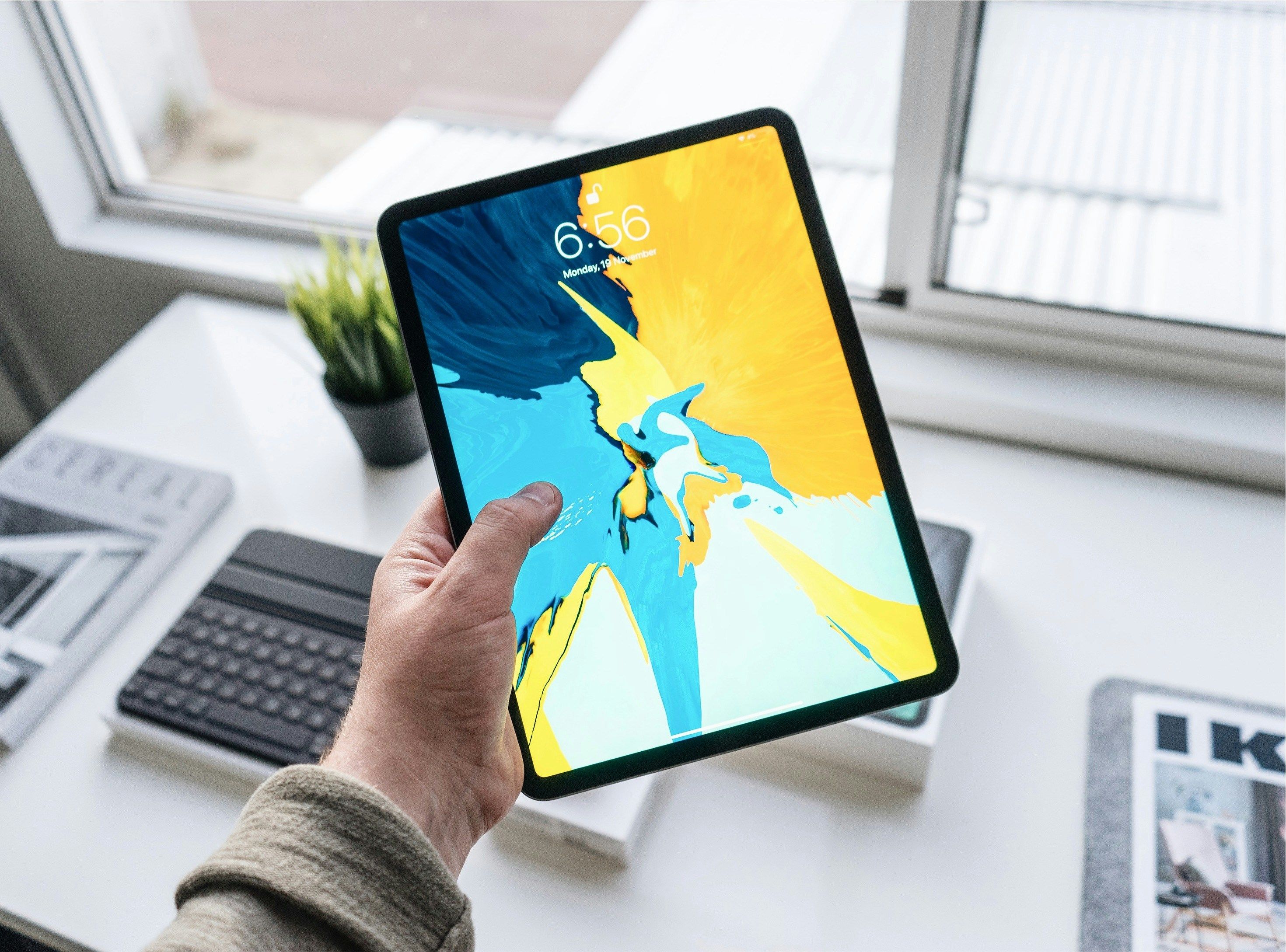
С момента дебюта в 2010 году iPad существенно изменился как в плане "железа", так и программного обеспечения. Особенно заметным стало обновление 2025 года, когда Apple выпустила iPadOS 26. Система получила расширенную поддержку многозадачности с оконным режимом, что пошел дальше концепции Stage Manager предыдущих лет. Вместе с этим появились и дизайнерские изменения вроде Liquid Glass с полупрозрачными эффектами, которые нравятся не всем. Об этом пишет BGR.
Смотрите также На базовый iPad в 2026 году ждет важное обновление
Какие жесты и функции iPad действительно экономят время?
В то же время именно iPadOS 26 раскрывает потенциал многих жестов и инструментов. Часть из них работает и на старых версиях системы, но в сочетании с новым оконным режимом они становятся значительно эффективнее. Для некоторых функций может понадобиться Apple Pencil, а старые модели планшета могут потребовать обновления системы или самого устройства.
Быстрое переключение между приложениями. В iPadOS 26 приложения можно открывать в виде окон, как на компьютере. Но даже если вы работаете в полноэкранном режиме, переключаться между приложениями можно за секунды. Проведите пальцем вверх от нижнего края экрана к середине и отпустите – откроется список запущенных приложений. Еще быстрее – листать влево или вправо вдоль нижнего края, переходя между последними открытыми программами.
Как пишет PCmag, есть и отдельная возможность, которой нет на iPhone: переключение с помощью четырех или пяти пальцев. Достаточно коснуться экрана несколькими пальцами и провести влево или вправо в любой части дисплея. Активировать эту опцию можно в Настройках в разделе Многозадачность и жесты.
Гибкая настройка виртуальной клавиатуры. Подключенная клавиатура превращает iPad в подобие ноутбука, но и экранная клавиатура имеет скрытые возможности. Если свести пальцы на клавиатуре, она уменьшится до формата, похожего на iPhone. Такой режим удобен для набора одной рукой и позволяет перемещать клавиатуру по экрану. В меню клавиатуры также можно выбрать режим Floating или Split, который разделяет ее на две части по краям экрана – это упрощает печать большими пальцами.
Чтобы точнее перемещать курсор, зажмите пробел – клавиатура превратится в трекпад. А если на клавише есть два символа, достаточно провести вниз по ней, чтобы быстро ввести верхний знак без переключения раскладки.
Быстрое редактирование текста жестами. Кроме набора текста, iPad поддерживает жесты для редактирования. Чтобы скопировать выделенный фрагмент, сведите три пальца. Повторение жеста выполнит вырезание. Для вставки разведите три пальца в нужном месте. Альтернатива – зажать выделенный текст, перетащить его и отпустить там, где нужно.
Для отмены действия проведите тремя пальцами влево или дважды коснитесь влево или дважды коснитесь ими экрана. Жест вправо вернет отмененное действие. Эти так называемые Productivity Gestures доступны с iPadOS 13 и могут значительно ускорить работу, особенно в оконном режиме iPadOS 26.
Заметки прямо с экрана блокировки. Быструю заметку можно создать, проведя вверх из нижнего угла экрана. Но есть еще более быстрый способ для владельцев Apple Pencil. На экране блокировки достаточно коснуться стилусом дисплея и начать писать – откроется Quick Note.
Эту функцию можно активировать в Настройках в разделе Заметки, разрешив доступ с экрана блокировки. Рукописные записи при необходимости превращаются в печатный текст с помощью Scribble.
Скриншот одним движением. Вместо одновременного нажатия кнопок питания и громкости можно провести диагонально из нижнего левого угла экрана – и скриншот будет сохранен. Жест доступен в iPadOS 13 и более новых версиях.
В настройках можно выбрать, какой угол будет отвечать за создание снимка экрана, а также разрешить выполнение жеста только с Apple Pencil, чтобы избежать случайных скриншотов. В то же время в iPadOS 26 угловые жесты работают только тогда, когда выключено многозадачность, в частности Stage Manager. Это можно сделать через Центр управления.
iPad продолжает развиваться не только как устройство для просмотра контента, а как полноценный инструмент для обучения и работы. И именно жесты и малозаметные функции часто определяют, насколько быстро и эффективно вы с ним взаимодействуете.