


Настройки смартфона, которые стоит выключить / Unsplash
Ваш смартфон знает о вас очень много, в некоторых случаях даже слишком много. Большинство настроек, которые позволяют шпионить за вами, работают на андроид по умолчанию и сейчас мы расскажем, как их отключить.
Сразу отметим, что простое отключение некоторых настроек может повлиять на работу некоторых функций смартфона, предупреждает 24 Канал. Тем не менее, это может улучшить ваш повседневный пользовательский опыт и дать вам немного больше контроля над вашим гаджетом.
Важно Вам нужно немедленно заменить свои пароли после масштабной утечки – вот как это сделать
Подготовка
Перед тем, как мы перейдем к конкретным функциям, советуем сначала включить меню "Для разработчиков". В противном случае вам придется пораскинуть мозгами, пытаясь найти каждую из настроек и функций.
Как включить меню "Для разработчиков":
- Просто перейдите в "Настройки" > "О телефоне" > "Номер сборки".
- Нажмите семь раз на "Номер сборки" и введите свой PIN-код или графический ключ.
- Вы увидите сообщение "Теперь вы разработчик" и получите доступ к отдельному меню с дополнительными функциями телефона.

Активируем режим разработчика / Фото 24 канала
Средние цены в сети АЗС «Amic Energy» по состоянию на
Ограничение фоновых процессов
Если у вас старый телефон или бюджетник с небольшим объемом оперативной памяти, вы можете ограничить или выключить стандартное ограничение фоновых процессов. И хоть вы сразу можете не заметить позитивных изменений – они будут. Ограничение количества фоновых приложений, которые одновременно активны, в целом положительно повлияет на скорость работы смартфона и что важнее – продлит время автономной работы устройства.
Как ограничить фоновые процессы:
- Перейдите в "Настройки" > "Параметры разработчика" > "Ограничения фоновых процессов";
- Здесь вы можете установить ограничение процесса от 0 до 4.
Можете поэкспериментировать с количеством, чтобы подобрать оптимальную настройку для вас и вашего устройства.
Кстати, старый телефон можно использовать с пользой, если он вам больше не нужен в роли телефона. Вот 5 советов, которые помогут сохранить ваш смартфон.
Wi-Fi и Bluetooth сканирование
Еще один способ потенциально сократить использование батареи – отключить сканирование Wi-Fi и Bluetooth на телефоне. Проще говоря, эти функции означают, что ваш телефон постоянно ищет окружающие сети Wi-Fi и Bluetooth, даже если они отключены для повышения точности или точного местоположения GPS.
Обе функции можно найти в одном месте в Android, однако на некоторых телефонах они могут быть расположены в отдельных меню.
Как отключить сканирование Bluetooth и Wi-Fi:
- Для этого перейдите в "Настройки" > "Местоположение" > "Сканирование Wi-Fi";
- "Настройки" > "Местоположение" > "Сканирование Bluetooth";
- Отключите оба параметра.
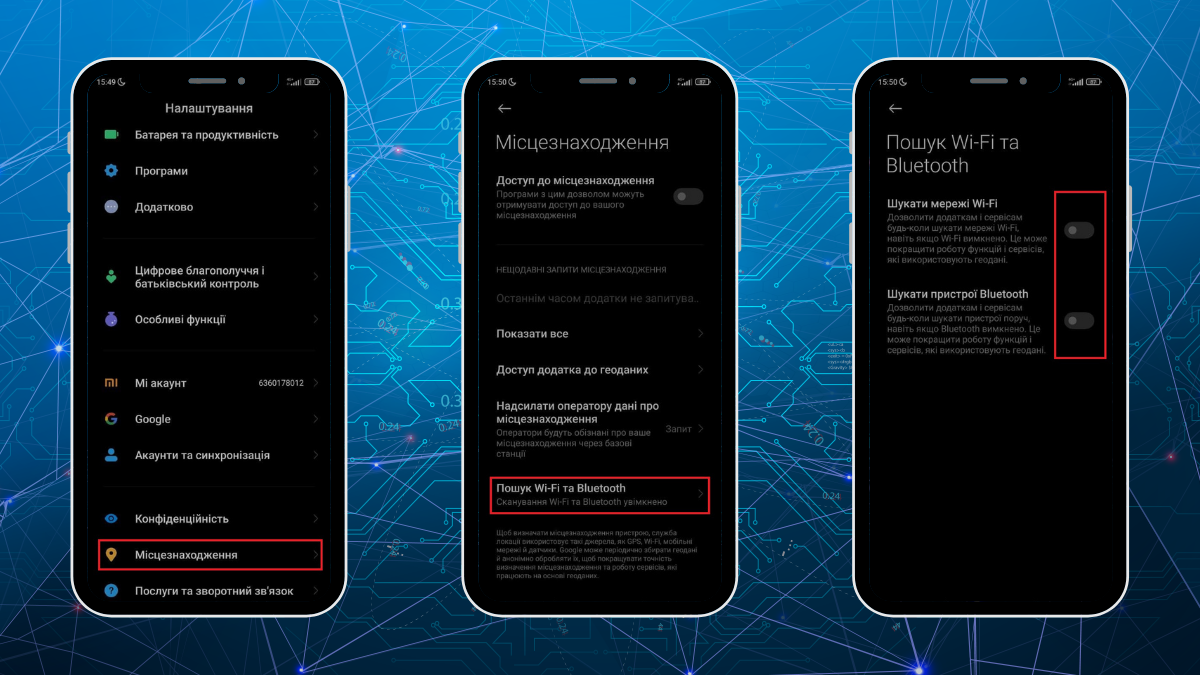
Отключение Wi-Fi и Bluetooth сканирования / Фото 24 канал
История местоположения Google
Ваш смартфон и Google Maps способны отслеживать историю ваших перемещений. И хотя некоторым людям все равно, вы, возможно, не захотите, чтобы это происходило автоматически. Эта функция связана с вашей учетной записью и используется для предоставления персонализированных результатов на Картах, а также для получения более качественных рекомендаций на основе мест, которые вы посещаете. Также благодаря этой функции вы сможете найти потерянный или украденный смартфон.
Поэтому перед вами компромисс – приватность или удобство пользования некоторыми функциями вашего смартфона. Как отключить слежение мы расскажем, но делать ли это – решать вам.
Здесь есть несколько вариантов, которые могут быть полезными. Вы можете полностью отключить эту функцию или настроить автоматическое удаление истории местоположения по истечении заданного периода – от трех до 36 месяцев.
Выключаем или же настраиваем отслеживание:
- Откройте "Настройки" > "Местоположение" > "Службы геолокации" > "История местоположения Google" > "Войти в свою учетную запись Google".
- Это должно открыть страницу "Управление действиями", и вы можете полностью отключить историю местоположения
- Прокрутите вниз и выберите "Выбрать параметр автоматического удаления", затем выберите меню "Автоматическое удаление действий старше, чем" трех, 18 или 36 месяцев.
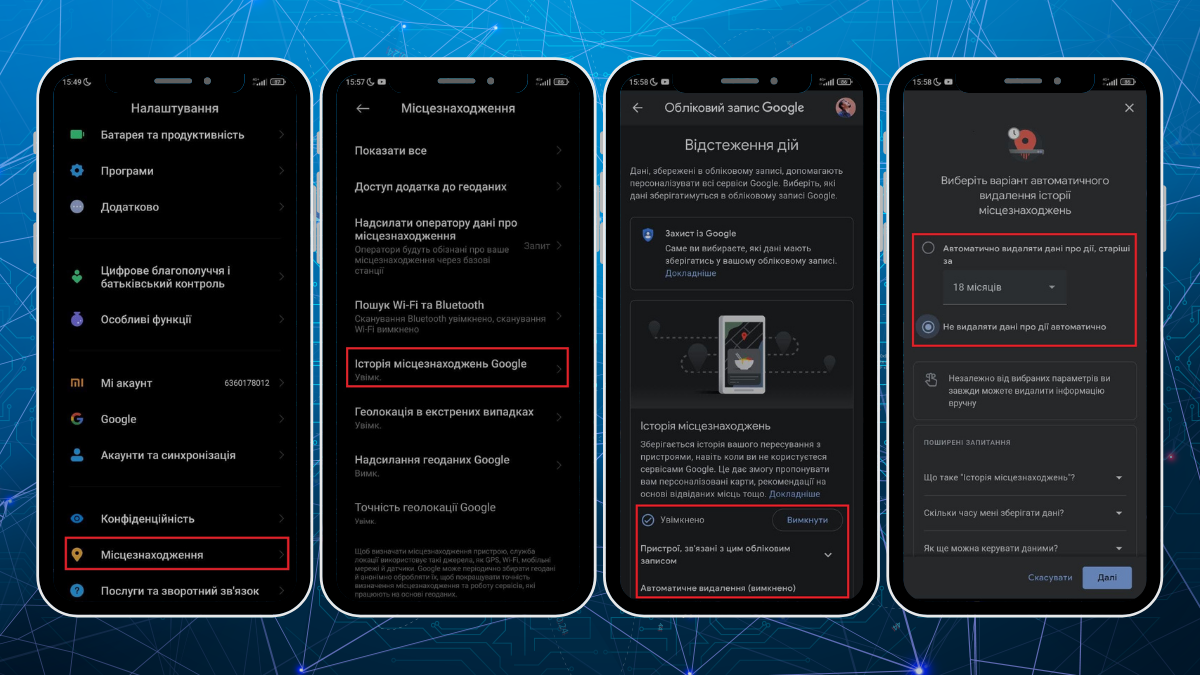
Настраиваем историю местонахождения на Андроид / Фото 24 канал
Ограничить использование фоновых данных
Часто приложения на вашем смартфоне используют интернет в фоновом режиме, чтобы обновлять информацию и экономить время при загрузке, когда вы снова откроете приложение. Это бывает удобно, но если таких приложений на смартфоне несколько, они могут активно использовать интернет-соединение, а это влияет не только на заряд батареи, но и на ваш кошелек.
Использование фоновых данных можно приостановить или ограничить. Кроме того у вас есть возможность настроить это для каждого приложения отдельно. Есть несколько способов включить или выключить использование фоновых данных для приложений, установленных на вашем телефоне.
Самый простой способ такой:
- Перейдите в нужное приложение, открыв "Параметры" > "Приложения" > *нужное приложение*, для которого вы хотите настроить данные.
- Затем "Параметры" > "Мобильные данные и Wi-Fi" > "Фоновые данные".
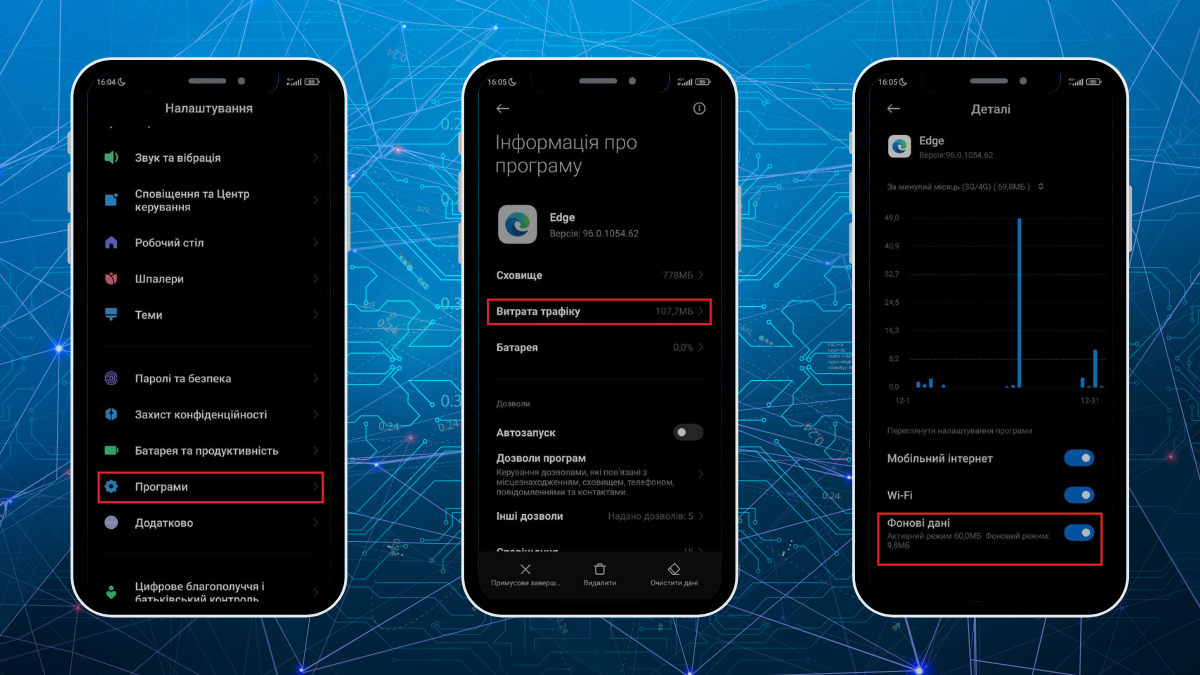
Ограничиваем использование фоновых данных / Фото 24 канал
Еще один способ открыть это меню и просмотреть актуальную информацию о том, сколько данных используется на телефоне – перейти в "Настройки"> "Сеть и Интернет"> "Интернет"> "Использование данных оператора"> *нужное приложение* > "Фоновые данные".
Отключить все датчики
Возможность быстро отключить (или включить) много аппаратных датчиков на вашем телефоне одним касанием не только полезная, но и отлично подходит для тех, кто заботится о конфиденциальности. Этот параметр недоступен в обычном меню, так как он мгновенно блокирует работу таких аппаратных датчиков, как:
- камера;
- микрофон;
- GPS;
- акселерометр;
- компас и многое другое.
Активируем кнопку выключения датчиков:
- Сначала нужно убедиться, что параметры разработчика включены;
- Перейдите в "Настройки" > "Система" > "Параметры разработчика" > "Плитки разработчика быстрых настроек" > "Датчики отключены".
Включение этого переключателя блокирует доступ к вышеупомянутым датчикам. Это означает, что когда вы открываете приложение камеры, она может аварийно завершить работу или закрыться автоматически, указывая на то, что этот аппаратный датчик активно блокируется.
Использование и диагностика
С целью улучшения ОС Android определенная диагностическая информация передаются в Google. Это актуально, когда вы сталкиваетесь с проблемами, сбоями программ или замедлениями их работы. Данную настройку предлагается активировать при первой настройке смартфона и многие соглашаются на это.
Справедливо, если вы захотите отключить эти дополнительные настройки на своем смартфоне. Чтобы отключить передачу такой информации в Google, нужно сделать следующее: откройте "Настройки" > "Google" > коснитесь трехточечного меню в верхнем правом углу > "Использование и диагностика" > "Выкл.".
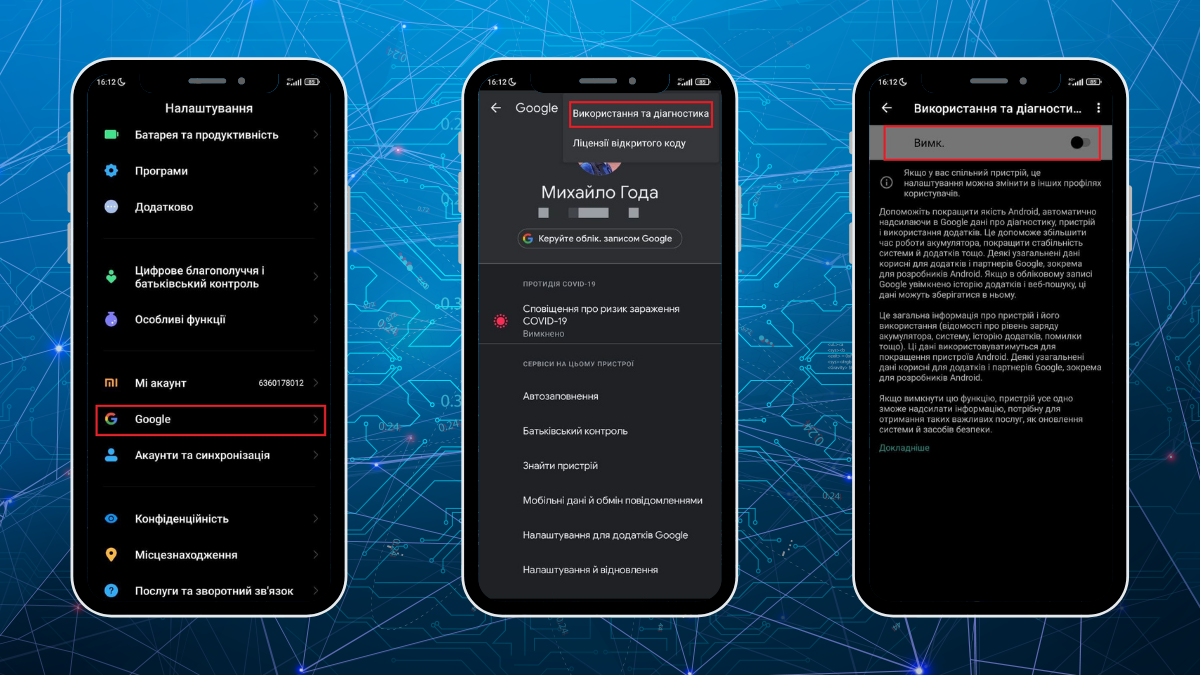
Выключаем передачу данных об использовании приложений и диагностику / Фото 24 канал
Отказ от персонализированной рекламы
Независимо от того, вошли ли вы на свой смартфон с помощью учетной записи Google или нет, вы будете получать поисковые или баннерные объявления на более чем двух миллионах веб-сайтов, которые используют рекламную платформу Google.
Эти объявления адаптируются к вашим интересам и даже к вашим поисковым запросам, которые часто используются, чтобы сделать рекламу более релевантной для вас. Это довольно полезная функция, хотя вы можете не захотеть, чтобы такая реклама появлялась, и Google позволяет достаточно просто отключить рекламные настройки на вашем смартфоне.
Чтобы настроить рекламу нужно сделать следующее:
- Откройте "Настройки" > "Google" > "Реклама";
- Коснитесь своей учетной записи Google > "Данные и конфиденциальность" > "Настройки рекламы" > "Персонализация рекламы";
- Эта панель покажет вам всю информацию, которую Google собрал из данных, которые вы предоставили для создания рекламного профиля на основе учетной записи.
- Если вы не хотите видеть персонализированную рекламу в своем аккаунте, просто установите для этого параметра значение Выкл.".

Отказываемся от персонализированной рекламы / Фото 24 канал
Точное отслеживание местоположения
Отслеживание местоположения может быть крайне полезной функцией. Вы будете получать более точные советы и актуальную информацию в приложении Карты и других сервисах. В то же время это существенно уменьшает вашу приватность, поэтому, возможно, вам захочется выключить некоторые функции отслеживания, или ограничить их для определенных приложений.
К счастью, Google предлагает возможность отключить точное отслеживание местоположения для каждого приложения отдельно. При первом запуске программы вы увидите всплывающее окно, которое объясняет разницу между определением точного и приблизительного места расположения и предлагает выбрать способ определения. Это не относится к приложениям, которым вы уже разрешили доступ к вашему точному местоположению.
Если вы хотите изменить эти настройки, вам нужно сделать следующее:
- Откройте "Настройки" > "Расположение" > "Разрешения на определение местоположения приложения";
- Выберите любую программу, которой вы предоставили доступ > "Использовать точное расположение".
- Здесь вы также можете отменить доступ к местоположению для приложений по своему усмотрению.
Связанные темы:
Если Вы обнаружили ошибку на этой странице, выделите ее и нажмите Ctrl + Enter