


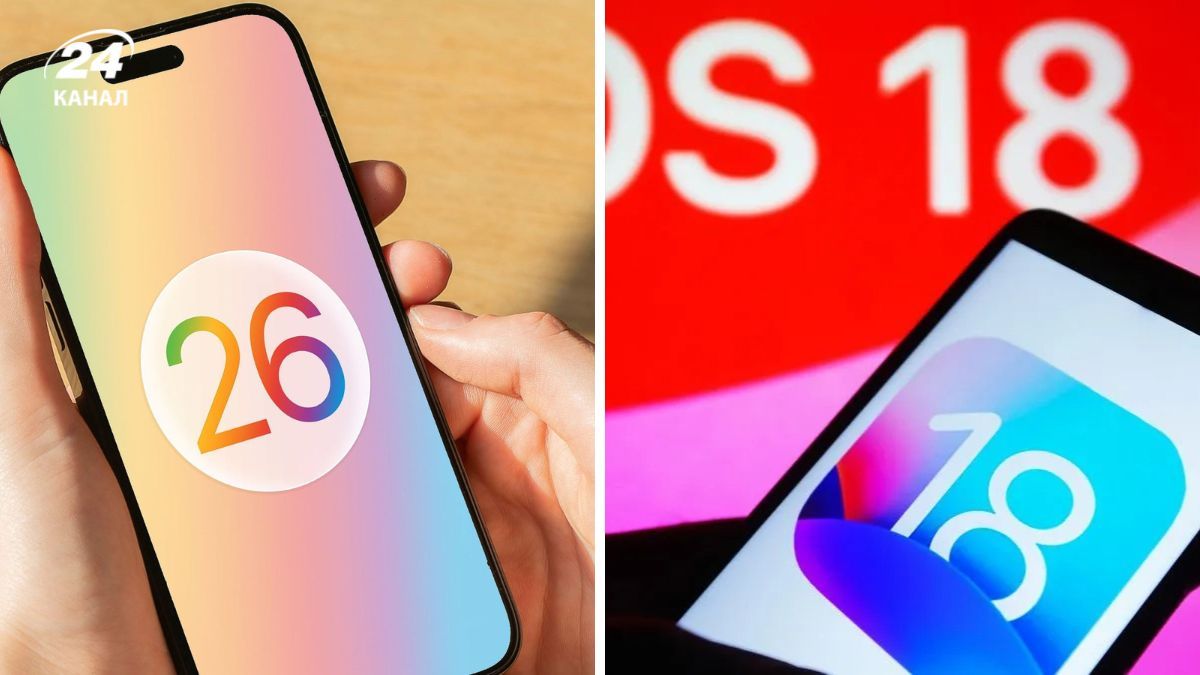
Мы выделили 10 простых изменений – от улучшения работы батареи до радикального изменения внешнего вида главного экрана и повышения конфиденциальности, – которые могут мгновенно повлиять на производительность вашего текущего устройства. 24 Канал поможет вам превратить ваш текущий iPhone на то, что получают пользователи iOS 26 без необходимости обновляться до новой системы.
Смотрите также В iPhone 17 нашли первый серьезный баг, только через четыре дня после запуска
Зачем вам это нужно?
Если вы чувствуете, что ваш iPhone работает немного вяло, или просто хотите получить от него максимум, прежде без обновления операционной системы, изменение этих настроек iOS 18 – отличное начало.
Эти простые изменения имеют мгновенное влияние: некоторые помогают уменьшить фоновое потребление заряда батареи, другие дают вам больше контроля над конфиденциальностью, а еще некоторые являются просто улучшениями "качества жизни", которые заставляют ваш телефон работать плавнее.
В частности, вы узнаете, как настроить кнопки на экране блокировки, как наконец свободно размещать иконки программ на главном экране, как заблокировать чувствительные программы с помощью Face ID и даже как улучшить четкость диалогов в программе TV.
Как убрать сортировку по категориям в "Почте"?
У каждого пользователя свой подход к организации электронных писем. Традиционно программа "Почта" показывала их в хронологическом порядке, но с обновлением появилась функция автоматической сортировки.
Система создает виртуальные папки для писем категорий "Основные", "Транзакции", "Обновления" и "Акции", пытаясь угадать, куда какое письмо отнести.
Если такой подход вам не нравится, есть два способа решить проблему:
- Временно просмотреть все письма вместе. Если категории в целом полезны, но иногда вам нужен единый хронологический список, просто проведите пальцем до конца вправо на панели категорий и коснитесь вкладки "Все письма".
- Полностью отключить категории. Чтобы навсегда вернуться к классическому виду почтового ящика, нажмите на меню с тремя точками (...) в правом верхнем углу экрана, а затем выберите опцию "Вид списком". Это деактивирует сортировку и вернет все письма в единую ленту.
Вы можете изменить представление писем на "Почте", как вам удобно / Фото 24 Канал / CNET

Как изменить стандартные кнопки на экране блокировки?
Нижние углы экрана блокировки iPhone – это самые доступные места для быстрого доступа к функциям, ведь к ним легко дотянуться большим пальцем. Ранее эти позиции были жестко закреплены за фонариком и камерой, и изменить это было невозможно. Для многих это было неудобно, ведь фонарик часто включался случайно в кармане.
В iOS 18 вы можете наконец заменить эти кнопки на другие или вообще их удалить. Среди доступных вариантов:
- Распознавание музыки через Shazam
- Включение Темного режима
- Установка будильника/таймера
- Активация Режима полета
- Открытие кошелька Wallet
- Быстрые денежные переводы через Tap to Cash и многое другое.
Вот как это сделать пошагово:
- На экране блокировки iPhone коснитесь и удерживайте палец в любом месте дисплея, пока не появится кнопка "Настроить". Вам нужно будет разблокировать телефон с помощью Face ID, Touch ID или пароля.
- Нажмите "Настроить", а затем выберите "Экран блокировки".
- Вы увидите иконки кнопок в нижних углах. Чтобы удалить одну из них, коснитесь значка "–" (минус) на иконке.
- Чтобы заменить кнопку на другую функцию, коснитесь ее места (теперь там будет значок "+"), а затем выберите нужное действие на следующем экране. Вы также можете оставить это место пустым, не добавляя никакой кнопки.
- Повторите эти шаги для другой кнопки, если вы также хотите ее изменить.
- Когда закончите, нажмите "Готово" в правом верхнем углу.
- Коснитесь экрана блокировки еще раз, чтобы выйти из режима настройки.
Изменить кнопки на экране блокировки не трудно / Фото 24 Канал / CNET

Как настроить приоритезацию уведомлений?
Эта новая функция, появившаяся в обновлении iOS 18.4, доступна для моделей iPhone, которые поддерживают Apple Intelligence. Она создана для борьбы с информационной перегрузкой, когда важные сообщения теряются среди десятков рекламных рассылок, новостей и других несрочных уведомлений.
Важно! Apple Intelligence работает на таких моделях: iPhone 15 Pro, iPhone 15 Pro Max, вся линейка iPhone 16.
Когда функция включена, искусственный интеллект в реальном времени анализирует все поступающие, уведомления, и определяет, какие из них, вероятнее всего, являются для вас важными.
Например, сообщение от человека из вашего списка контактов получит более высокий приоритет, чем случайное мошенническое сообщение или уведомление о скидках из интернет-магазина.
Чтобы настроить приоритетные уведомления, выполните следующие действия:
- Перейдите в "Параметры" > "Оповещения".
- Найдите раздел "Apple Intelligence" и коснитесь пункта "Приоритетные уведомления".
На этом экране вы можете включать или выключать эту функцию для каждого приложения отдельно, что позволяет гибко настроить, уведомления от каких приложений вы хотите видеть в приоритете.
Как настроить приоретизацию уведомлений / Фото 24 Канал / CNET

Как настроить новые задачи для кнопки "Действие"?
Кнопка "Действие" (Action Button) на iPhone 15 Pro, а также на новых моделях iPhone 16, iPhone 16E, iPhone 16 Pro и линейке iPhone 17 заменила классический переключатель беззвучного режима. По умолчанию она выполняет ту же функцию, но ее можно настроить для запуска камеры, фонарика, диктофона или даже выполнения сложных команд через "Быстрые команды".
В iOS 18 ее возможности расширились. Главное нововведение – это возможность назначать кнопке "Действие" элементы из Центра управления. Например, вы можете настроить ее так, чтобы одним нажатием открывался пульт для навигации по Apple TV или запускался Shazam для идентификации песни.
Кроме того, обновление iOS 18.4 добавило опцию Visual Intelligence для кнопки "Действие". Это делает технологии искусственного интеллекта доступными на iPhone 16E, который не имеет новой кнопки Camera Control, но теперь может использовать ИИ через кнопку "Действие".
Чтобы выбрать другое действие для кнопки "Действие", выполните следующие шаги:
- Перейдите в "Параметры" > "Кнопка действия".
- Сворачивайте экран в сторону, чтобы просмотреть и выбрать одно из доступных действий (например, "Камера", "Фонарик", "Беззвучный режим").
Для опций, имеющих дополнительные настройки, таких как "Элементы управления", "Быстрая команда" или "Доступность", коснитесь кнопки "Выбрать" под ними, чтобы указать, какое именно действие нужно выполнить.
Кнопку "Действие" можно настроить на различные функции / Фото 24 Канал / CNET

Как придать домашнему экрану радикально новый вид?
В iOS 18 Apple кардинально изменила подход к настройке домашнего экрана. Теперь вы можете свободно размещать иконки, применять к ним темную тему, тонировать их в любой цвет и даже превращать в виджеты, придавая своему iPhone уникальный вид.
Мысль, что возможность размещать иконки там, где хочешь, является революционной, может показаться странной, но для пользователей iOS это действительно большое изменение. Ранее система жестко закрепляла приложения за сеткой сверху вниз и слева направо. В iOS 18 эта эра закончилась.
Свободное расположение приложений
Теперь приложения можно располагать практически где угодно на экране. Вам больше не придется мириться с тем, что иконки закрывают лицо на фотографии ваших детей или любимого питомца на обоях. Хотя иконки все еще привязаны к невидимой сетке (Apple не собирается допускать анархии), их можно размещать гораздо свободнее.
Как это сделать: Зажмите палец на домашнем экране, чтобы войти в режим "дрожания" (jiggle mode), а затем просто перетащите иконки на новые позиции.
Быстрое преобразование иконок в виджеты
Совместимые приложения можно быстро превратить в виджеты, которые отображают больше информации. Например, иконку "Карты" можно расширить до карты вашего текущего местоположения с кнопками для поиска мест.
Как это сделать: Зажмите иконку приложения и найдите в появившемся меню,, ряд кнопок для изменения размера. После расширения вы можете изменять размер виджета, перетаскивая маркер в правом нижнем углу.
Новые визуальные настройки: Темный режим, Тонировка и Большие иконки
Для доступа к этим настройкам войдите в режим "дрожания", нажмите кнопку "Редактировать" в верхнем левом углу и выберите "Настроить".
Темный режим для домашнего экрана. Если вы когда-нибудь "слепли" от яркого белого фона в темной комнате, вы оцените новый темный режим. Раньше он не распространялся на иконки и обои, но в iOS 18 это изменилось. В темном режиме иконки получают черный фон, а док-панель и папки становятся темно-серыми. Обои также динамически затемняются.
Если вам не нравится затемнение фото, нажмите на иконку солнца, чтобы вернуть светлый фон, сохранив темные иконки.
Тонированные иконки. Это новая опция, которая позволяет окрасить все иконки и виджеты в один цвет. В меню настроек выберите стиль "Тонированный". Вы можете настроить Оттенок (ползунок с цветовым спектром) и Яркость (ползунок от темного до светлого). Чтобы подобрать цвет из обоев, используйте инструмент "Пипетка".
Большие иконки. Если подписи под иконками кажутся вам лишними, их можно убрать. В меню настроек коснитесь кнопки "Большие". Это увеличит размер самих иконок, удалив их названия.
После внесения всех изменений просто коснитесь любого места на экране, чтобы применить их и выйти из режима настройки.
Как изменить вид и функциональность Центра управления?
Если раньше Центр управления был лишь удобным местом для быстрого доступа к громкости и режима полета, то в iOS 18 он превратился в настоящий "конструктор", где вы сами решаете, что и где будет расположено.
Чтобы начать настройки:
- Проведите пальцем вниз от правого верхнего угла экрана (или вверх от нижнего края на iPhone SE), чтобы открыть Центр управления.
- Чтобы войти в режим редактирования, нажмите и удерживайте палец на экране или нажмите кнопку "+" в верхнем левом углу.
Что можно делать в режиме редактирования:
- Перемещение элементов. Как и в случае с иконками на домашнем экране, просто перетащите любой элемент управления в другое место.
- Изменение размера. Многие элементы имеют маркер в правом нижнем углу, потянув за который, можно изменить их размер. В большинстве случаев это раскрывает дополнительную информацию, например, название элемента и его текущее состояние (например, "Фонарик выключен").
- Добавление и удаление. Чтобы удалить элемент, коснитесь кнопки "–" (минус) на нем. Чтобы добавить новый, нажмите "Добавить элемент управления" и выберите нужный из списка, где есть все – от "Записи экрана" до множества функций доступности.
Центр управления теперь можно гибко настроить / Фото 24 Канал / CNET

Многостраничный Центр управления
Самое большое нововведение – это поддержка нескольких экранов. Проведите пальцем вверх, и вы увидите:
- Экран с элементами управления воспроизведением медиа.
- Экран с элементами управления умным домом (Home).
- Страницу, посвященную параметрам связи (Wi-Fi, Bluetooth, сотовые данные).
Интересно, что эти экраны – это на самом деле просто отдельные элементы управления, расширенные на всю область Центра управления. Вы можете менять их порядок. Например, если вы хотите, чтобы элементы управления умным домом были первыми, просто перетащите большой элемент "Дом" на предыдущий экран в режиме редактирования.
Как заблокировать или скрыть конфиденциальные приложения?
Эта функция добавляет еще один уровень защиты для ваших данных, не позволяя никому, кроме вас, получить доступ к важной информации. Например, вы ведете список идей для подарков в "Заметках" и не хотите, чтобы кто-то случайно его увидел. Вместо того, чтобы блокировать каждую заметку отдельно, вы можете заблокировать все приложение.
В iOS 18 есть два уровня защиты: блокировка и скрытие.
Блокировка приложений
Заблокированное приложение остается видимым на домашнем экране, но для его открытия нужна аутентификация с помощью Face ID, Touch ID или пароля.
Как заблокировать приложение:
- Коснитесь и удерживайте иконку приложения, которую вы хотите заблокировать.
- В появившемся меню, выберите, выберите "Требовать Face ID" (или Touch ID/пароль).
- Подтвердите свой выбор в следующем диалоговом окне.
- Чтобы снять блокировку, повторите те же шаги и выберите опцию "Не требовать Face ID".
Скрытие приложений
Это еще более высокий уровень безопасности. Скрытое приложение полностью исчезает с домашнего экрана и перемещается в специальную папку в "Библиотеке программ".
Как скрыть приложение:
- Коснитесь и удерживайте иконку приложения.
- Сначала выберите "Требовать Face ID", а затем в диалоговом окне нажмите "Скрыть и требовать Face ID".
- Подтвердите действие, нажав "Скрыть приложение" на следующем экране.
Теперь приложение исчезнет. Чтобы найти его, проведите пальцем влево до конца, чтобы открыть "Библиотеку программ". Внизу вы найдете папку "Скрытые". Чтобы открыть ее и получить доступ к приложениям в ней, понадобится аутентификация через Face ID.
Важные ограничения:
- Не все приложения можно скрыть. Например, много встроенных программ, например "Заметки" или "Напоминания", можно только заблокировать.
- Папка "Скрытые" автоматически блокируется каждый раз, когда вы запускаете из нее приложение или выходите из "Библиотеки программ".
Функция сокрытия приложений может быть полезной / Фото 24 Канал / CNET

Как выключить циклическое воспроизведение видео в "Фотографиях"?
Многие приложения внедрили функцию автоматического повторения видео, и в iOS 18 она появилась и в программе "Фото". Если вам не нравится, что видеоролики проигрываются по кругу, пока вы не нажмете "Пауза", эту раздражающую мелочь можно легко исправить в настройках.
Автоматическое повторение может быть полезным для просмотра коротких клипов, но часто оно просто раздражает, заставляя каждый раз вручную останавливать видео. К счастью, теперь это поведение можно изменить раз и навсегда.
Чтобы отключить зацикливание видео, выполните следующие действия:
- Перейдите в "Параметры" > "Фото".
- Прокрутите экран вниз, пока не увидите опцию "Зацикливать видео" (Loop Videos).
- Отключите этот переключатель.
После этого видео будет воспроизводиться один раз и останавливаться в конце, как и должно быть.
Дополнительный совет. Если вы хотите, чтобы видео вообще не начинало воспроизводиться, пока вы не нажмете кнопку "Play", на том же экране настроек выключите опцию "Автовоспроизведение движения" (Auto-Play Motion).
Как изменился просмотр расписания в "Календаре"?
Большие обновления, например блокировка приложений, безусловно, важны, но не менее значимыми являются небольшие изменения, с которыми мы сталкиваемся ежедневно. В приложении "Календарь" на iOS 18 появились два новых способа просмотра расписания, которые делают планирование дел гораздо удобнее.
Обновленное приложение предлагает больше гибкости в отображении ваших событий, позволяя видеть как общую картину, так и детали без лишних кликов.
Масштабирование в режиме просмотра "Луна"
Теперь, находясь в режиме просмотра "Луна" в вертикальной ориентации телефона, вы можете динамически изменять уровень детализации.
Как это работает: Просто сводите или разводите пальцы на экране, как будто вы "зумите" фотографию.
Результат: Когда вы "приближаете" изображение, события постепенно превращаются из простых цветных полосок в полноценные блоки с названиями и временем. И все это - сохраняя удобную лунную сетку дней и недель.
Новый режим "Несколько дней"
Стандартный режим просмотра "День", который разбивает ваш день по часам, получил новую опцию - "Несколько дней" (Multi Day).
Что это дает: Этот режим показывает расписание на два дня подряд. Это позволяет лучше понимать, что вас ждет завтра, и не требует переворачивать телефон в горизонтальный режим для просмотра всей недели.
Как включить: В обычном режиме просмотра одного дня коснитесь кнопки "Вид" (View) в верхней части экрана и выберите "Несколько дней" во всплывающем меню.
Как улучшить качество диалогов в фильмах и телешоу?
Плохая слышимость диалогов в современном кино – это настолько распространенная проблема, что для ее решения выпускают специальные саундбары, а в Apple TV уже давно есть функция, что позволяет по запросу к Siri перемотать видео и включить субтитры. Причин этому много, но в iOS 18 появился простой программный способ борьбы с этой проблемой.
Функция "Усилить диалог" (Enhance Dialogue) анализирует звуковую дорожку фильма или сериала и интеллектуально приглушает фоновые звуки (музыку, взрывы, шум), одновременно повышая громкость речи.
Как включить эту функцию:
- Во время просмотра видео в приложении "Телевидение" (TV) коснитесь экрана.
- Нажмите кнопку "Больше" (...) в появившемся меню,. Если телефон в горизонтальной ориентации, кнопка может называться "Настройки аудио".
- Разверните раздел "Аудио".
- Коснитесь пункта "Усилить диалог" и выберите один из режимов: "Усилить" (Enhance) или "Усилить" (Boost). Оба режима работают похожим образом, делая речь более четкой.
Как все это может помочь сохранить заряд батареи?
Хотя большинство упомянутых советов направлены на улучшение удобства и персонализацию, некоторые из них прямо или косвенно влияют на увеличение времени автономной работы вашего iPhone.
Например расширенный темный режим (Dark Mode) приносит существенное улучшение для автономности. На iPhone с OLED-экранами (все модели, начиная с iPhone X, кроме SE и XR/11) черные пиксели просто не подсвечиваются, а следовательно, не потребляют энергию.
Отключение зацикливания и автовоспроизведения видео уменьшит нагрузку на процессор. Сделав это, вы предотвращаете излишнее использование аккумулятора, особенно если вы часто просматриваете видео.
Приоритетные уведомления выступают фильтром неважных уведомления что в несколько раз уменьшает включение экрана, вибрации или звука смартфона. В течение дня это может сложиться в ощутимую экономию энергии.