


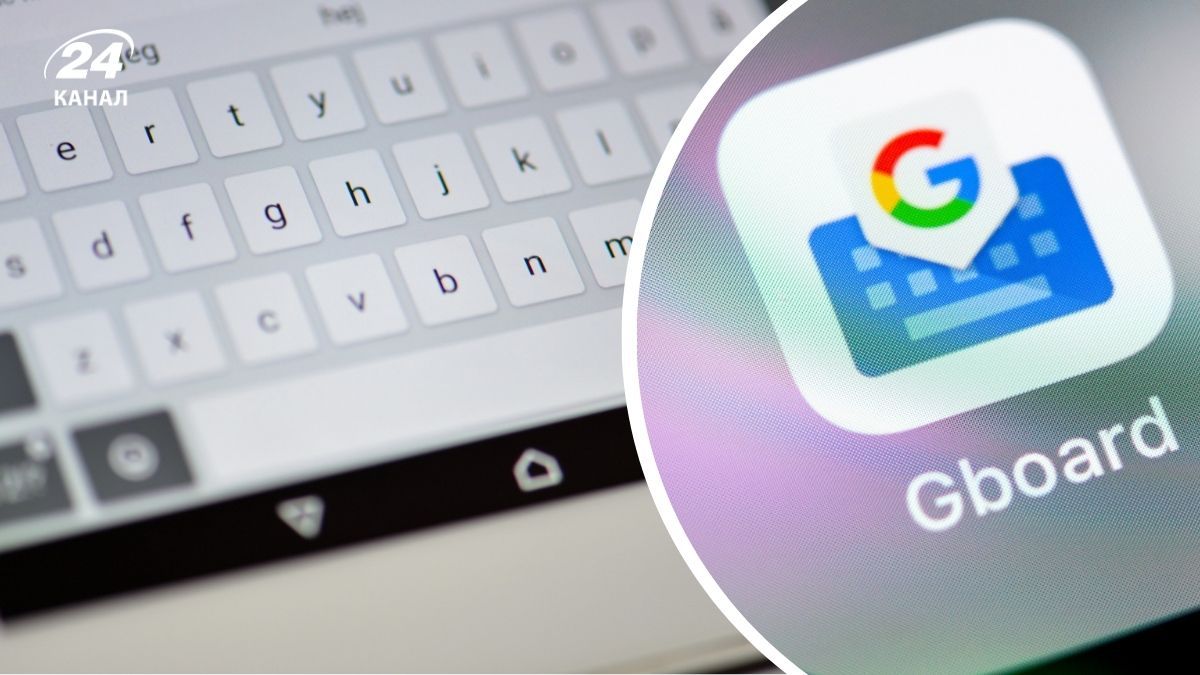
Эта простая функция позволяет закрепить важные данные, которые будут храниться в памяти буфера, а специальные возможности помогут сделать так, чтобы скопированная на компьютере информация автоматически переносилась на смартфон, рассказывает 24 Канал.
Смотрите также 5 полезных фишек Android, которые вы могли не заметить после обновления смартфона
Как работает менеджер буфера обмена в Android?
Большинство популярных клавиатур, таких как Gboard, SwiftKey и стандартное решение от Samsung, уже имеют встроенный инструмент для управления скопированными данными. Проблема в том, что стандартно Android заменяет предыдущий скопированный элемент новым.
Из-за этого важный код или электронный адрес, которые вы сохранили несколько минут назад, мгновенно исчезают. Менеджер истории решает эту проблему, сохраняя перечень всего, что вы копировали в течение дня.
Проблема в том, что эта функция обычно выключена по умолчанию, как пишет Androidcentral. Чтобы она заработала, необходимо зайти в настройки своей клавиатуры и активировать историю буфера обмена.
Для этого нужно нажать на символ шестеренки в интерфейсе клавиатуры. Далее нажмите на "Буфер обмена" и активируйте переключатель "Показывать недавно скопированный текст и изображения на панели подсказок".
После этого доступ к сохраненным данным можно получить, просто нажав на иконку планшета с зажимом, которая расположена над клавишами или в меню инструментов.
Как закрепить важную информацию в буфере обмена
Собственно, именно одной из самых полезных опций является возможность "закрепления" конкретных элементов. Если вы часто используете свой адрес, имейл или шаблонные ответы, их можно сохранить в буфере навсегда.
Это избавляет от необходимости каждый раз вводить один и тот же текст вручную. В то же время конфиденциальные данные, например пароли, легко удалить: достаточно зажать нужную запись в истории и нажать на иконку корзины.
Чтобы закрепить нужные фрагменты текста, нужно нажать на пиктограммку планшета. После этого откроется интерфейс буфера обмена со скопированными элементами. Просто зажмите нужный фрагмент текста и нажмите "Закрепить" (pin). Это можно сделать с несколькими нужными частями текста.
Кстати, любой скопированный фрагмент текста можно отредактировать и сохранить для дальнейшего использования. Закрепленные элементы в Gboard не имеют ограничения хранения по времени. Незакрепленные элементы исчезают через 2 часа. Очистка данных для Gboard приведет к удалению всех элементов буфера обмена, объясняет эксперт Google Help.
Как сохранить скопированный текст с компьютера на смартфон?
Для тех, кто работает за компьютером, существует возможность синхронизации буфера обмена. Через приложение Phone Link можно настроить общий буфер обмена между Android и Windows, рассказывает PCMag.
Сейчас эта функция лучше всего работает в клавиатуре от Microsoft – SwiftKey при условии использования одной учетной записи Microsoft, хотя поддержку Gboard обещают добавить позже.
Владельцы смартфонов Samsung находятся в более выгодном положении, поскольку их устройства поддерживают такую синхронизацию без привязки к конкретной клавиатуре.
Альтернативный буфер обмена
Несмотря на удобство, стандартные инструменты имеют ограничения: в них трудно искать конкретную запись среди десятков сохраненных фрагментов, а передача данных на устройства Apple остается проблемой. В таких случаях помогают сторонние приложения, например Clipboard.
Они позволяют сортировать скопированные фрагменты по папкам, работают на разных платформах и предлагают защищенное хранилище Safebox для важной информации. Однако для большинства пользователей возможностей стандартной клавиатуры вполне достаточно, чтобы значительно ускорить ежедневную работу с текстом.