



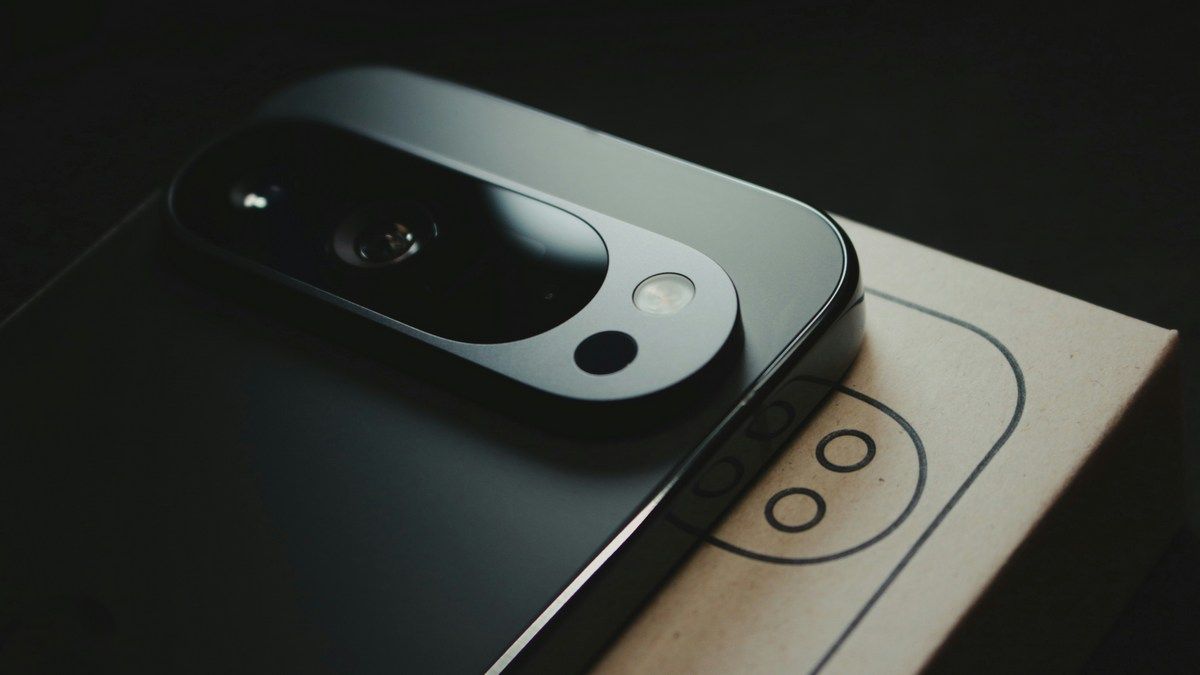
Как превратить Pixel 10 в идеально персонализированный гаджет?
Одним из важнейших аспектов эксплуатации нового устройства является забота о продолжительности жизни аккумулятора. Для этого в настройках батареи следует активировать лимит зарядки на уровне 80 процентов. Такой шаг позволяет значительно уменьшить нагрузку на элемент питания, продлевая его общий срок службы, хотя это и несколько ограничивает ежедневный запас энергии. Для этого зайдите в "Настройки" – "Аккумулятор" – "Состояние аккумулятора" – "Оптимизация зарядки" и выставьте переключатель "Ограничить до 80%", пишет 24 Канал.
Смотрите также 5 причин, почему вам стоит выбрать Samsung Galaxy S26 вместо S26 Ultra
Также полезно будет включить отображение процента заряда в строке состояния, поскольку эта функция часто не активирована по умолчанию. Для этого зайдите в "Настройки" – "Аккумулятор" и внизу выставьте переключатель "Заряд аккумулятора в процентах".
Настройте экран
Для того, чтобы сполна насладиться качеством экрана Google Pixel 10, необходимо проверить состояние функции плавного отображения. Она позволяет смартфону использовать частоту обновления до 120 герц, что делает прокрутку контента и игровой процесс значительно приятнее для глаз. Хотя это немного быстрее разряжает батарею, визуальная разница является колоссальной. Для включения повышенной частоты зайдите в меню "Экран и сенсорный ввод" и в самом низу поставьте переключатель "Плавное отображение".
Кроме того, стоит обратить внимание на интеллектуальное вращение экрана. Вместо обычной автоматической смены ориентации смартфон может использовать фронтальную камеру для распознавания лица пользователя, чтобы поворачивать дисплей только тогда, когда это действительно нужно. Например, если вы ложитесь, смартфон поймет это и не будет переворачивать изображение, потому что увидит, как расположены ваши глаза. Сделать это можно в меню "Экран и сенсорный ввод" – "Автоповорот экрана" – "Распознавание лиц".
Если на экран наклеено защитное стекло или пленку, в меню настроек тачскрина следует повысить чувствительность прикосновения, чтобы сохранить скорость реакции устройства.
Связь и звук
Умные функции системы касаются не только экрана, но и связи и звука. Настройка адаптивного соединения помогает экономить энергию, автоматически переключаясь между сетями 4G и 5G в зависимости от потребности в скорости передачи данных.
Адаптивная вибрация корректирует силу уведомлений: смартфон будет вибрировать тише, когда он лежит на столе, и сильнее, если находится в кармане или в шумной среде.
Для ценителей качественного звука важно активировать функцию пространственного аудио, которая делает звучание динамиков в совместимых фильмах и музыкальных треках более объемным и глубоким.
Дополнительное удобство удобство удобство
Можете настроить жест двойного удара пальцем по задней панели. Например, можно делать скриншот, запускать голосового ассистента, останавливать медиа, открывать конкретные приложения и тому подобное. Для этого зайдите в меню "Система" – "Жесты" – "Двойное касание для выполнения действий". Выберите то, что вам нравится.
Там же можно настроить быстрое переключение основной и фронтальной камер. Для этого достаточно будет потрясти телефоном. За это отвечает меню "Система" – "Жесты" – "Переключение камеры для селфи".
Для эстетического вида рабочего стола рекомендуется применить тематические иконки, которые подстраивают свой цвет под установленные обои, создавая минималистичный и упорядоченный вид. Это можно сделать, зажав палец на рабочем столе и выбрав "Оформление и стиль". Обязательно зайдите не только в "Цвета", но и в меню "Значки", ведь там можно включить тематические значки, которые будут выполнены в едином стиле, игнорируя индивидуальные дизайны.
Безопасность вашего смартфона
Безопасность в Android 16 вышла на новый уровень благодаря появлению "Приватного пространства". Это отдельная защищенная зона в меню приложений, где можно скрыть конфиденциальные файлы, заметки или приложения, доступ к которым будет закрыт паролем или биометрикой. Для настройки зайдите в меню "Безопасность и конфиденциальность" и выберите "Приватное пространство".
На случай, если вы потеряете свой смартфон, существует функция поиска устройства. Но вы можете повысить шансы на возврат, если зайдете в меню "Экран и сенсорный ввод", выберите "Заблокированный экран" и в пункте "Текст на заблокированном экране" введете свою электронную почту, чтобы тот, кто найдет смартфон, мог связаться с вами. Номер телефона писать не стоит, ведь SIM-карта останется в смартфоне.