




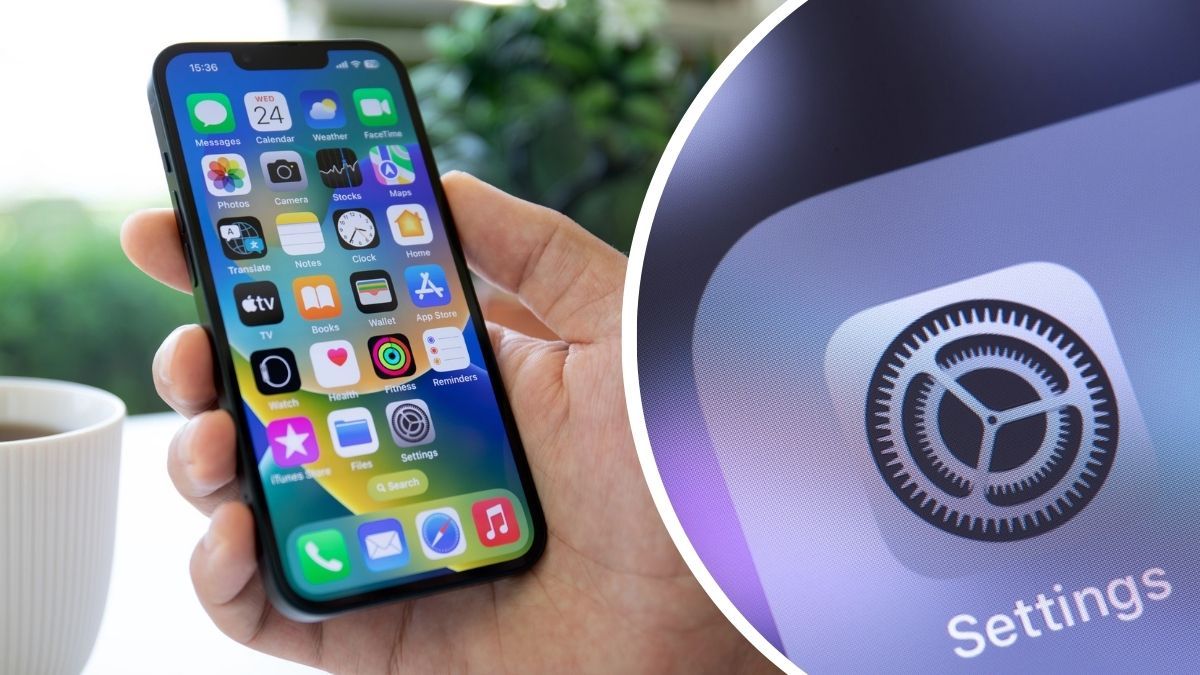
Ми відібрали 12 найцікавіших функцій, які, на думку 24 Каналу, справді можуть змінити ваш щоденний досвід користування iPhone.
Дивіться також iPhone тепер фотографує, як культові аналогові камери завдяки цьому застосунку від Google
Оригінальне обговорення запропонувала Альона Денґа на своїй сторінці в Threads.
1. Як відстежувати авіарейс прямо з "Нотаток"?
Нотатки вкрай корисний інструмент на будь-якому смартфоні. Сюди можна швидко внести потрібну інформацію і зберегти, аби не загубити. Але що, коли смартфон самотужки підтягне рощирені дані для важливої нотатки?
Саме це відбувається, якщо в Apple Notes просто написати номер рейсу (наприклад, PS123), система розпізнає його як авіапереліт і завантажує додаткову інформацію.
Достатньо затиснути номер – і з'явиться картка з даними про рейс: статус, час вильоту, маршрут. Так само рейс можна знайти через Spotlight-пошук – достатньо ввести номер у search bar.
2. Як активувати "Прослуховування" через AirPods?
А чи не було б круто, якби у вас були вуха в кожній кімнаті будинку? А що ви скажете на те, що таке реально можна організувати? Щонайменше одне "вухо" ви можете залишити в потрібній кімнаті та використовувати його, як зовнішній мікрофон-передавач.
Функція Live Listen дозволяє використовувати Apple AirPods як своєрідну радіоняню. Один навушник залишаєте в кімнаті, інший – у вусі і все працює (допоки всі 3 девайси перебувають в радіусі досяжності, звісно ж).
Щоб активувати цю функцію, достатньо у пункті керування натиснути на іконку вуха та вибрати "Слухання наживо". iPhone передає звук з мікрофона до навушників і ви чуєте все, що відбувається у кімнаті.
3. Як шукати фото в галереї за об'єктом?
Ми не завжди пам'ятаємо всі важливі фото, які знімали на смартфон. Ще частіше виникає потреба знайти кількамісячне фото і це можна зробити не гортаючи всю галерею.
У застосунку Apple Photos є функція пошуку фото за описом. Наприклад можна ввести слово "яблуко", "кіт" або "паспорт" – і система знайде всі фото, де є відповідний об'єкт.
Працює це завдяки вбудованому машинному навчанню. Іноді точніше, ніж ви очікуєте.
4. Як відсканувати документи у "Нотатки"
У тих самих Apple Notes є повноцінний сканер документів, який буває дуже корисним в багатьох випадках. Функція дозволяє завдяки звичайному фото отримати фактично скан-копію важливого документа.
Ось як це зробити:
- Відкриваєте нотатку → камера → "Сканувати документи".
Застосунок сам автоматично вирівнює краї, покращує контраст і зберігає файл у форматі PDF. Для тих, хто працює з договорами, рахунками чи паспортами – це може стати дуже корисним інструментом на кожен день.
5. Як увімкнути ліхтарик закляттям "Lumos"?
Схоже серед розробників Siri були фанати франшизи про хлопчика, який вижив. Використовуючи голосовий асистент ви можете скомандувати Siri увімкнути ліхтарик, але навіщо робити це звичайним нудним способом, якщо можна трохи почаклувати?
Все, що потрібно ,це увімкнути Siri і сказати "Lumos" – ліхтарик увімкнеться.
Команда "Nox", до речі, його вимикає. Функція більше розважальна, але фанати Гаррі Поттера оцінили.
6. Як вивести власна піктограму в рядок стану?
Ця функція не має жодного практичного застосування крім розваги, але це буває дуже корисно для покрщення власного самопочуття. Суть в тому, що ми можете помістити зображення улюбленого emoji чи фігурки в системний трей вгорі екрану, де відображається час та інша важлива інформація.
Для цього потрібно створити новий режим "Зосередження" (Focus), вибрати назву та іконку – і ця піктограма відображатиметься в статус-барі.
Можна поставити лапку, книжку чи будь-який інший символ – виглядає як персоналізований значок.
7. Як активувати індикатор руху проти захитування?
Ваш смартфон має вбудовану функцію, яка допомагає від захитування під час руху транспорту. Вона може стати в пригоді під час подорожей, особливо, якщо ви регулярно страждаєте від захитування.
Називається функція Vehicle Motion Cues і вона додає на екран динамічні точки, які синхронізуються з рухом авто чи потяга. Це допомагає мозку краще адаптуватися й зменшує захитування під час читання чи перегляду відео в дорозі.
8. Як шукати AirPods без звуку в режимі "холодно/гаряче"?
У застосунку Find My можна шукати навушники за допомогою доволі цікавого методу – без звукового сигналу за принципом наближення.
В такому режимі на екрані з'являються підказки у вигляді наближення до навушників. Це зручно, якщо хтось удома спить і ви не хочеться вмикати гучний звук навушників ,коли шукаєте їх.
9. Функція "Спадкоємець"
А чи знали ви, що ваш обліковий запис Apple ID можна передати у спадок? Це може бути дуже корисною функцією, якщо на смартфоні ваших рідних залишилася важлива інформація.
У налаштуваннях Apple ID можна додати довірену особу, яка отримає доступ до акаунта після смерті користувача. Функція "Цифровий спадок" Digital Legacy дозволяє передати фото, нотатки та інші дані законним способом.
10. Жести трьома пальцями: скасування дії
Прикро, коли випадковий свайп видаляє написане повідомлення, але це не страшно, оскільки попередню дію можна скасувати за допомогою жесту.
Проведіть трьома пальцями вліво – і система скасує випадкове введення, або останню зроблену дію.
11. Керування смартфоном мімікою
iPhone дозволяє налаштувати дуже багато жестів для керування смартфоном. Зокрема, можна використовувати міміку обличчя для запуску, наприклад, зйомки фото.
Робиться це через налаштування універсального доступу, де можна активувати керування мімікою – наприклад, підняттям брів чи висуванням язика.
Функція створювалася для людей з обмеженою мобільністю, але деякі користувачі тестують її як альтернативний спосіб управління смартфоном, що буває дуже корисно за певних умов.
12. Керування iPhone з MacBook
Ця функція буде корисною для тих, хто працює з макбуком та смартфоном і часто перемикається між пристроями. Тепер це не обов'язково, адже не так давно девайси Apple отримали підтримку функції Continuity.
Завдяки Continuity у нових версіях macOS можна керувати iPhone прямо з Mac: відповідати на повідомлення, відкривати застосунки, взаємодіяти з екраном смартфона.
Це може суттєво зекономити як час, так і цінний заряд смартфона, оскільки його просто можна покласти поруч і не чіпати протягом майже всього дня.